정렬 및 레이아웃
프레임과 레이어
- 프레임 도구 핫키: A 또는 F
- 확대/축소 단축키: cmd +/-
- Figma의 클리핑 마스크: 클립 내용
- 객체 위/아래 핫키: cmd )/(
- 객체 잠금 핫키: cmd shift L
- 여러 그룹을 선택하고 cmd r -> 한글과 같은 문서 프로그램에서 사용하는 이름 치환 기능.
정렬 및 스마트 선택
- 오른쪽 창에서 정렬 기능을 사용합니다.
- 다중 선택 및 정렬
– 왼쪽 정렬: 가장 왼쪽 개체를 기준으로 개체를 정렬합니다.
– 오른쪽 정렬: 가장 오른쪽 개체를 기준으로 개체를 정렬합니다.
'추천 관련글,

– 중앙 정렬: 개체를 중앙에 기준으로 정렬합니다.
.아래의 동일한 규칙을 계속 사용하십시오.
.
.
.
- 가장 넓게 정렬된 간격을 기준으로 정리 교대
- 중간 열에 놓인 여러 개체를 선택한 후 경계 상자 내부로 커서를 이동하면 정리 빠른 실행 아이콘이 나타납니다.
- 양쪽 끝의 개체를 이동하지 않고 간격을 조정하여 가로 간격 재정렬을 분산합니다.
- 스마트 선택: 정렬 및 다중 선택 후 개체 내부의 원을 드래그하여 위치를 이동하거나 개체 사이의 선을 드래그하여 간격을 조정합니다.
의무
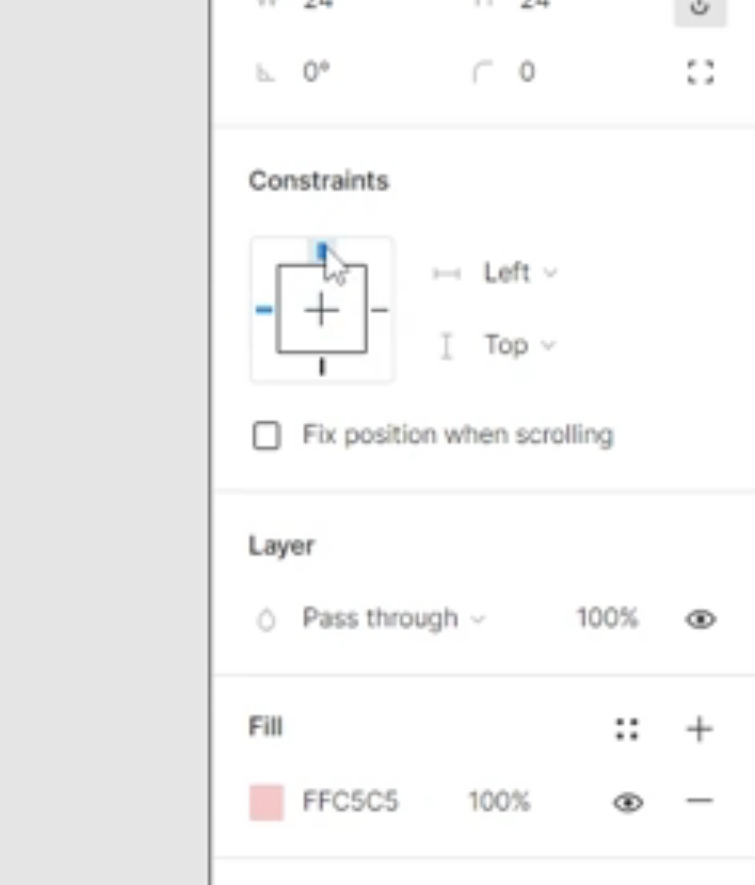
- 이 기능을 사용하여 사진의 한 면을 배경과 함께 유지하여 늘리거나 줄일 수 있습니다.
- https://m3.material.io/
자동 레이아웃
- 자동 레이아웃 단축키: Shift A (단어를 변경하면 자동으로 늘어납니다. 그 안에 싸인 항목의 크기를 자동으로 조정하는 기능입니다.)
- 자동 레이아웃 비활성화 단축키: 옵션 A 전환
레이아웃 그리드
- iPhone은 종종 프레임 크기가 홀수로 떨어집니다.
- 두 개의 그리드를 만들고 그리드 내에 그리드를 만듭니다. 8px 하나 1px 하나
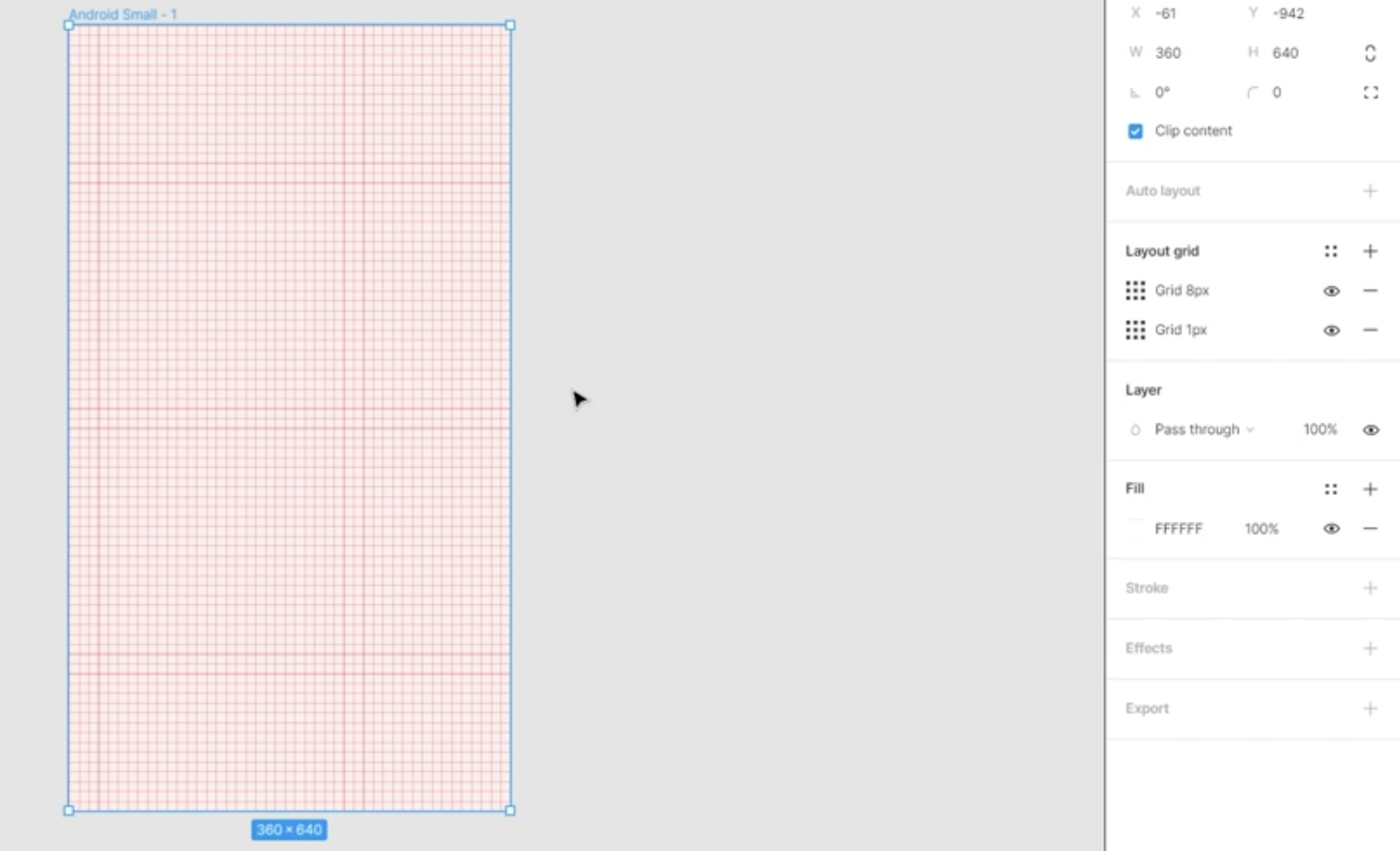
- 여백 열-(관련 정보 https://heesangs.com/7)
테두리(외부 테두리) : 화면 좌우에 생성되는 테두리
Gutter: 기둥과 기둥 사이에 발생하는 절단.
열 열(열, 세로)
행(오, 가로) - 열 값을 계산할 때
{테두리 너비 – 왼쪽 및 오른쪽 여백 – (여백 값 x 여백 수)} / 열 수 = 열 값 - 그리드를 스타일로 등록할 수도 있습니다. (등록 예 Grid/Desktop(화면) 1440(크기))
- 눈금자(안내선) 단축키: Shift R
- 자(가이드라인)를 빼는 것은 포토샵이나 일러스트레이터와 동일합니다.
팁
같은 크기의 프레임으로 작업할 때는 여백(좌우 여백)이 동일하게 사용되므로 자를 그리는 것이 좋습니다. 그러나 눈금자도 개체로 선택되므로 작업에 방해가 될 수 있습니다. 나. 삭제되거나 위치가 변경됩니다. 따라서 열이 있는 안내선을 만들고 여백을 0으로 설정하면 안내선이 보입니다.
- http://gridcalculator.dk/#/1440/12/20/200 회로망 계산기를 사용하여 작업하면 정확한 작업을 수행할 수 있습니다.
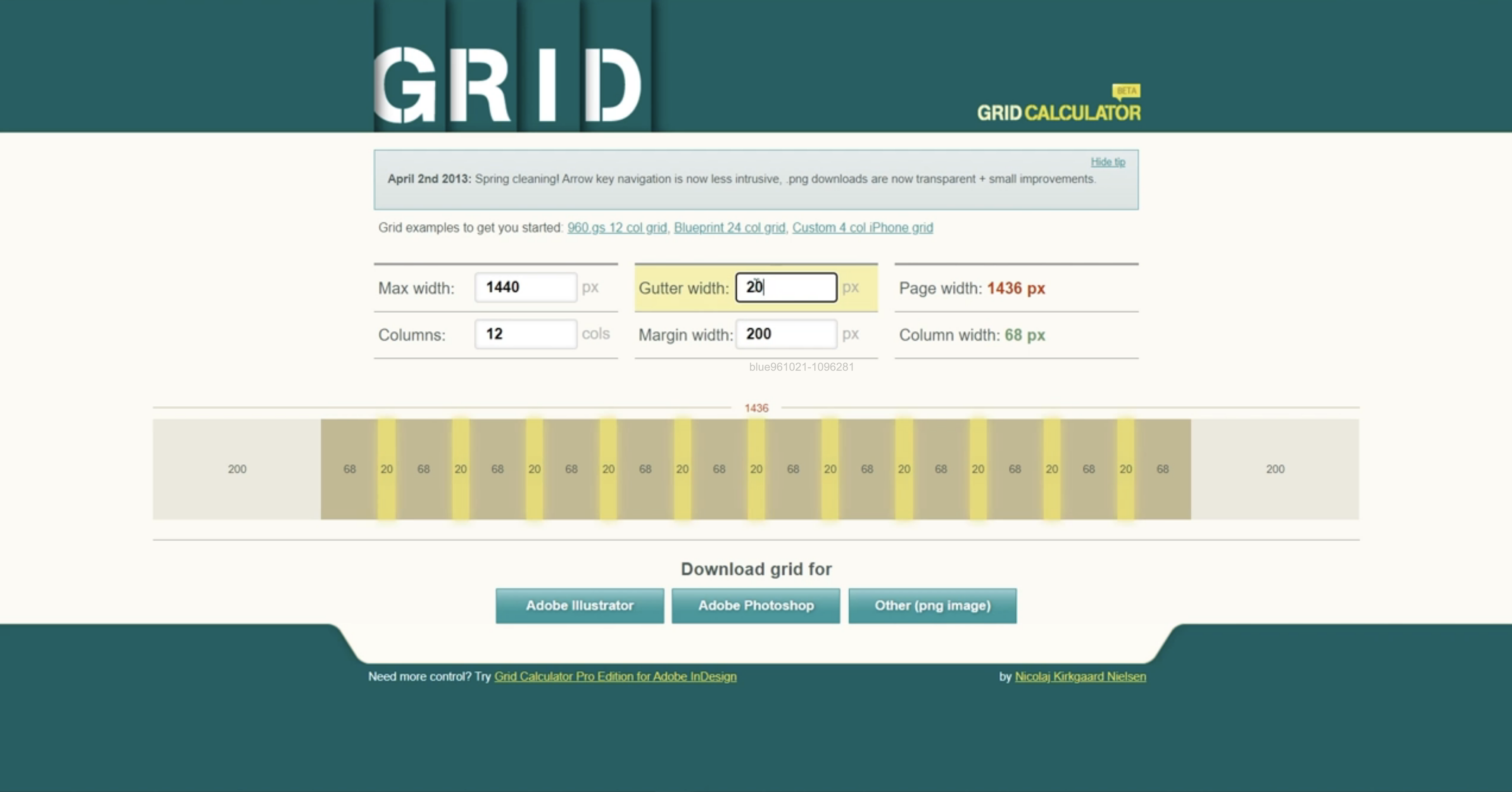
팁!
여백, 여백 및 열을 입력한 후 생성된 페이지 너비가 프레임 너비와 다른 경우가 있을 수 있습니다. 이 경우 누락된 픽셀 값을 2로 나누어 여백 값에 더합니다.
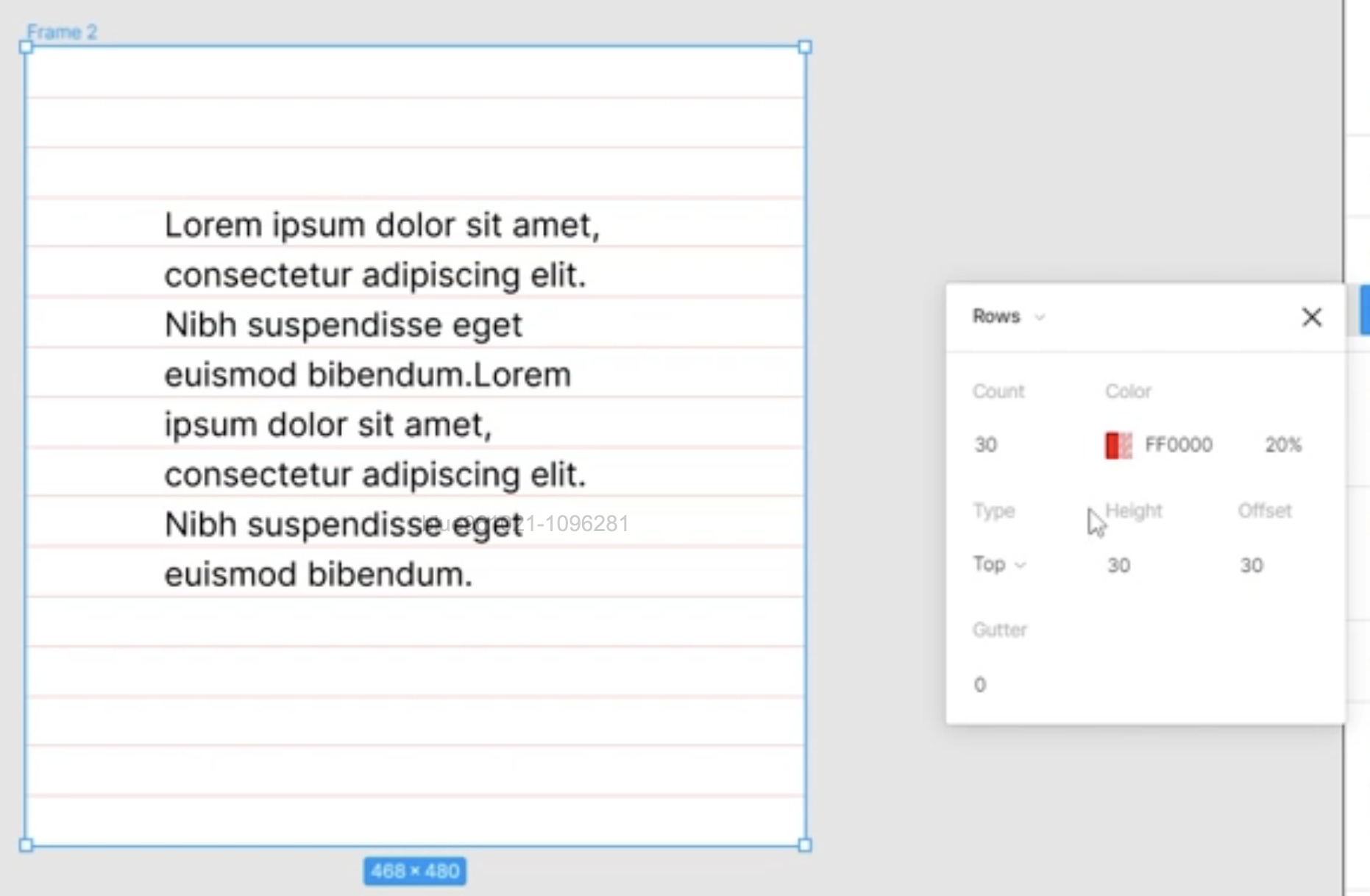
- 약어이긴 하지만 텍스트에 대한 격자선을 만드는 것도 편리합니다.
(row, type-top, gutter 0, height=leading value, offset=leading value) <-??? 사실 잘 모르겠어
이 글은 제로베이스 콘텐츠 마케팅 스쿨 강의자료를 발췌하여 작성하였습니다.