안녕하세요, 이건 길입니다. 이 게시물에서는 컴퓨터를 사용하는 동안 소리가 나지 않는 상황에 대해 이야기하겠습니다. 컴퓨터가 갑자기 비디오를 보거나 음악을 듣지 않습니다. 이 경우 해결 방법에는 여러 가지가 있으며 확인해야 할 사항이 있습니다. 이 중 7 개에 대해 말씀 드리고 싶습니다.
컴퓨터 사운드가없고 해결하는 7 가지 방법이 있습니다


.png?type=w800 "부산턱관절병원추천방법")
1. 오디오 케이블 정상 연결을 확인하십시오
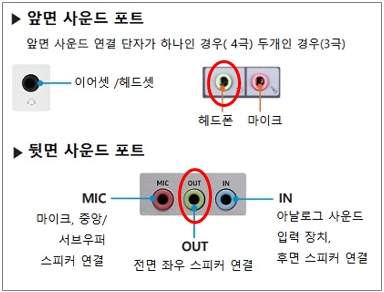
가장 먼저 확인해야 할 것은 하드웨어 점검입니다. 오디오 장비를 사용하는 경우 컴퓨터의 오디오 터미널에 3.5mm 보조 케이블을 사용할 수 있습니다. 이 케이블이 없거나 크게 삽입되면 제대로 소리가 나지 않을 수 있습니다.
요즘에는 모니터 자체에 스피커를 구축 한 많은 모델이 있으므로 HDMI 케이블을 사용합니다. 이 케이블은 동시에 비디오와 음성을 처리하므로 HDMI 케이블이 고장 나면 소리가 나지 않으므로 교체 한 후 테스트 할 수 있습니다. 2. 외부 스피커 전력 및 작동을 점검하십시오
두 번째는 외부 스피커를 사용할 때 전원이 양호하고 작동이 양호한 지 확인하는 것입니다. 깨지면 제대로 소리가 나지 않습니다. 3. 음소거 모드를 확인하십시오
세 번째는 컴퓨터의 소리가 음소거 모드인지 확인하는 것입니다. 볼륨 컨트롤과는 별도로, 음소거 모드를 수행하면 볼륨을 얼마나 설정하더라도 소리가 나지 않습니다. 특히 바로 가기 키가 지정된 경우 알지 못하고 갑자기 음소거 될 수 있습니다. 4. 볼륨 믹서의 Muting을 한 번 더 확인하십시오.
특정 채널에 소리가 없으면 볼륨 믹서에 설정할 수 있습니다.
볼륨 믹서에서 현재 컴퓨터에 연결된 장치에서 사운드를 출력 할 수있는 전체 채널 목록이 나타납니다. 특정 장치 나 프로그램 음소거가 있거나 볼륨이 0으로 설정된 경우 소리가 들리지 않을 수 있습니다. 5. 출력 장치를 확인하십시오
다섯 번째는 현재 듣고있는 출력 장치가 잘못된 경우입니다. 이어폰으로 듣고 싶지만 스피커로 듣고 싶거나 스피커로 듣고 싶습니다. 설정 메뉴에서 출력 장치를 설정하십시오. 6. 장치 관리자를 확인하십시오
여섯 번째는 장치 관리자의 사운드 장치를 확인하는 것입니다. 올바르게 연결된 경우 응답이 없거나 제대로 작동하지 않으면 사운드 드라이버를 확인해야합니다.
오른쪽 -장치를 클릭하여 속성을 입력 한 다음 장치의 상태를 확인하십시오. 7. 그러나 그것이 작동하지 않는다면
마지막으로, 나는 그렇지 않은 경우 Windows의 기본값으로 제공되는 사운드 문제 해결 마법사를 사용합니다.
기능이 제대로 수행되지 않으면이 마법사의 이전 방법을 확인한 후에는 적절한 솔루션을 안내합니다. 결론
컴퓨터를 사용하는 경우 생각보다 더 잘 작동하지 않는 경우가 있습니다. 그들 중 하나는 소리가 나지 않는 현상입니다. 이 경우 위의 방법을 통해 하나씩 해결하려고하면 정상으로 바꿀 수 있습니다. 오늘 읽어 주셔서 감사합니다.